

Bulut tabanlı sohbet
Mesajlarınız güvenli sunucularda saklanır; hangi cihaza geçerseniz geçin oturumunuzu kaldığı yerden sürdürürsünüz.
Windows, macOS, Android, iPhone ve Web sürümünü tek sayfada karşılaştırın. Tüm indirmeler resmi kanallardan geçer, kurulum adımları Türkçe rehberlerle anlatılır. Anında bir hesap açın, güvenli bulut sohbetlerin ve topluluğun keyfini çıkarın.
800M+
Aylık aktif kullanıcı
2 GB
Tek dosya paylaşım limiti
200K
Süper grup üye sınırı
5 sn
Ortalama iletim gecikmesi
İndirme merkezi
Beş resmi Telegram sürümünü tek sayfada karşılaştırın; her platformun kendi ayrıntılı indirme rehberi vardır.
Windows 10 ve Windows 11 için Telegram masaüstü sürümü — hızlı, çoklu hesap desteği ve gizli sohbet.
Sayfayı açHerhangi bir tarayıcıda kurulum gerektirmeden Telegram Web ile anında oturum aç.
Sayfayı açIntel ve Apple Silicon Mac cihazları için optimize edilmiş, App Store veya resmi imzalı DMG kaynağı.
Sayfayı açiOS 15 ve üzeri iPhone ve iPad için App Store’dan doğrudan Telegram indir.
Sayfayı açGoogle Play üzerinden veya resmi APK ile Android telefon ve tabletlere Telegram kurun.
Sayfayı aç
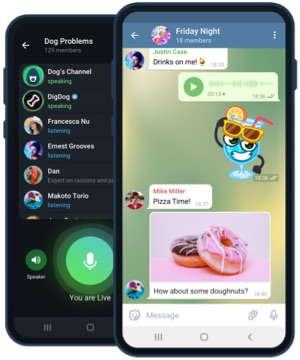
Telegram’ın bulut mimarisi sayesinde mesajlarınız iPhone, Android, iPad, MacBook ve Windows PC arasında saniyeler içinde senkronize olur. Bir cihazdan yazmaya başlayıp diğerinden devam edebilir; sohbet klasörlerinizi ve sabitlenmiş mesajlarınızı tüm ekranlarda görebilirsiniz.
Telegram uygulaması yalnızca bir sohbet aracı değil; bulut yedekli hafif bir çalışma alanıdır. Aşağıdaki avantajlar farklı sürümlerde benzer şekilde çalışır ve kolay geçiş imkânı sağlar.
Mesajlarınız güvenli sunucularda saklanır; hangi cihaza geçerseniz geçin oturumunuzu kaldığı yerden sürdürürsünüz.

Gizli sohbetler yalnızca iki cihaz arasında şifrelenir; sunucuda saklanmaz ve iletilmez.

MTProto protokolü sayesinde zayıf bağlantılarda bile mesajlar milisaniyeler içinde iletilir.

200.000 üyeye kadar süper gruplar, sınırsız kanal aboneleri ve zengin yönetim araçlarıyla topluluk yönetin.

@BotFather ile birkaç dakikada kendi botunuzu oluşturun, üçüncü taraf servislerinizi Telegram’a bağlayın.

Masaüstü ve mobil sürümler düşük RAM tüketimiyle çalışır; eski cihazlarda dahi rahatça kullanılır.
 Günlük
Aile grupları, gizli sohbet, dosya paylaşımı ve bulut yedekli fotoğraf albümleri.
 Profesyonel
Şirket kanalları, konu bazlı klasörler, planlı mesaj ve büyük dosya paylaşımı ile hafif bir çalışma alanı.
 Topluluk
Konu tabanlı süper gruplar, otomatik moderasyon botları ve zengin analiz panelleri ile büyük topluluklar yönetin.
Aşağıdaki dört adım tüm platformlar için ortak. Platforma özel ayrıntılar için ilgili indirme sayfasındaki adım listesine göz atabilirsiniz.
Windows, macOS, iPhone, Android veya tarayıcıdan giriş — indirme merkezinden istediğiniz platforma tıklayın.
Tüm indirmeler resmi kaynak üzerinden dağıtılır; kurulum sırasında herhangi bir ek yazılım önerilmez.
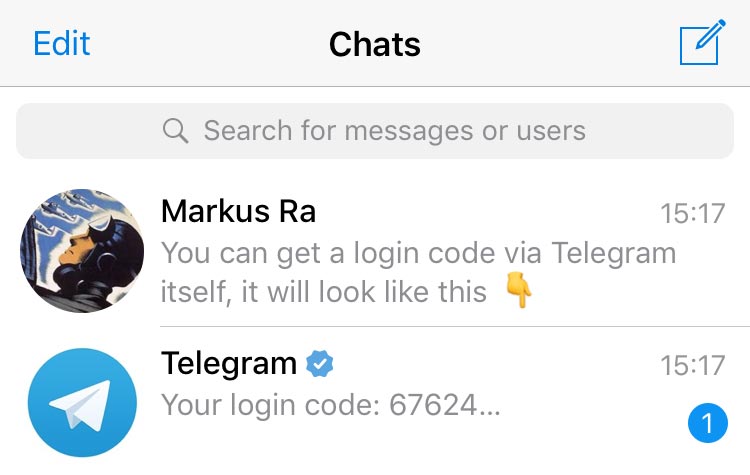
SMS veya çağrı ile gelen doğrulama kodunu girin; adınızı belirleyerek anında sohbete başlayın.
Bulut yedekleme sayesinde tüm cihazlarınızda sohbetleriniz otomatik olarak görüntülenir.
 Telegram Gizli Sohbet
Telegram gizli sohbet ekran görüntüsü alınabilir mi? Özellik platforma göre farklı işler: iOS ekran görüntüsünü engellerken Android bildirim gönderir, Desktop'ta koruma yoktur. Sınırlamalar ve en iyi
 Telegram Kanal Yönetimi
Telegram kanalına birden fazla yönetici ekleme özelliğini adım adım öğrenin. Android, iOS ve masaüstünde yetki yönetimi, en iyi uygulamalar ve sorun giderme ipuçları.
 Telegram Web
Telegram Web'de birden fazla hesap kullanmak resmi olarak desteklenmez ancak tarayıcı profilleri ve konteynerler ile güvenli şekilde yönetebilirsiniz. Adım adım rehber.
 Grup Yönetimi
Telegram grup yöneticilerinin yetkilerini adım adım keşfedin. Yönetici atama, mesaj silme, sesli sohbet yönetimi ve daha fazlası için platform farklılıkları ve en iyi uygulamalar.
 Sohbet Gizliliği
Telegram'da gizli sohbet özelliğini etkinleştirme, uçtan uca şifreleme ve kendi kendine yok olma sürelerini ayarlama. Android, iOS ve masaüstü platformlarında adım adım rehber.
 Mesaj Yönetimi
Telegram'da herkes için silme (unsend) özelliğiyle mesajınızı karşı taraftan da kaldırın. Adım adım işlem, süre sınırları ve dikkat edilmesi gerekenler.
İndirmeden güvenliğe, senkronizasyondan Premium abonelik değerlendirmesine kadar en çok merak edilen soruları Türkçe yanıtlıyoruz. Daha ayrıntılı sorular için tam SSS sayfasına göz atın.
Bu sitedeki indirme merkezinden Windows, macOS, Android, iPhone veya Web sürümüne ulaşabilirsiniz. Tüm bağlantılar resmi Telegram dağıtımına yönlendirir; arayüzü Ayarlar → Language menüsünden Türkçe olarak ayarlayabilirsiniz.
Evet. Telegram Web sürümü tarayıcı üzerinde çalışır; Chrome, Edge, Firefox veya Safari’de webK ya da webA arayüzünü açmanız yeterlidir. Kurulum, yönetici izni veya ek uygulama gerekmez. Ayrıntılı adımlar için Web sürümü sayfasına bakabilirsiniz.
Sunucu-istemci trafiği Telegram’ın kendi geliştirdiği MTProto 2.0 protokolüyle şifrelenir. Uçtan uca şifreli sohbet için mobil sürümlerde ‘Gizli Sohbet’ başlatmanız gerekir; bu sohbetler yalnızca iki cihaz arasında iletilir.
Numarayı ülke kodu ile birlikte girdiğinizden emin olun. Kısa süre bekleyip ‘Sesli çağrı ile kodu al’ seçeneğini kullanabilir ya da başka bir cihazda mevcut oturumunuzdan kodu alabilirsiniz. Şebeke SMS filtreleri de kod gelmemesinin nedeni olabilir.
Evet. Bulut sohbetleri Telegram’ın sunucularında saklanır ve tüm oturumlarınızda anında görünür. Yalnızca uçtan uca şifrelenmiş gizli sohbetler cihaza özeldir ve başka cihazlara taşınmaz.
Windows sürümü sistem tepsisi entegrasyonu, çoklu hesap ve daha güçlü bildirim yönetimi sunar. Web sürümü ise kurulumsuzdur; ofis, okul veya ödünç aldığınız cihazlarda hızlı erişim için idealdir.
İçerik olarak fark yoktur. Play sürümü otomatik güncelleme sağlar; APK ise Play’in erişilemediği bölgelerde çalışır ve Telegram’ın kendi güncelleme kanalını kullanır. İki paket de aynı Telegram FZ-LLC imzasını taşır.
Premium; 4 GB dosya yükleme, iki katı hız, gelişmiş klasör yönetimi, animasyonlu emoji setleri ve reklamsız kanal deneyimi sunar. Yoğun kullanan, büyük dosya paylaşan veya birden fazla topluluk yöneten kullanıcılar için avantajlıdır.