Telegram logosuTelegram TürkçeResmi indirme merkezi
Masaüstü sürümü

Telegram Windows indir — Türkçe kurulum ve tam bildirim desteği

Windows 10 ve Windows 11 için optimize edilmiş resmi Telegram Desktop, MTProto protokolü sayesinde saniyeler içinde mesaj iletir ve tüm cihazlarınızla senkronize kalır. Aşağıdaki tsetup paketi doğrudan resmi kaynaktan alınır.

Diğer platformlar

Dosya adı: tsetup.exe · Dil: Türkçe · İmza: Telegram FZ-LLC

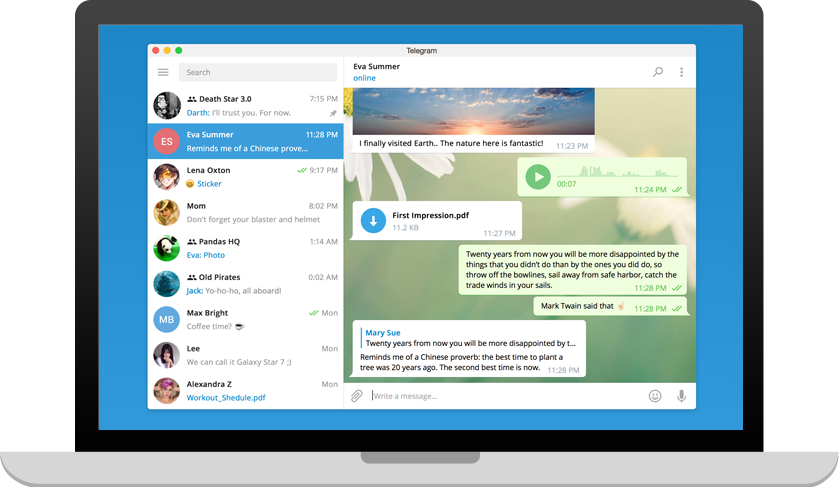
Telegram Windows masaüstü uygulaması ekran görüntüsü
Sürüm
Telegram Desktop 6.2.x
Boyut
~ 90 MB kurulum paketi
Sistem
Windows 10, Windows 11 (64 bit önerilir)
Dil
Türkçe dil paketi resmi olarak dahil
Lisans
GNU GPL v3 — açık kaynak istemci
Güncelleme
Otomatik güncelleme desteği

Windows sürümünün öne çıkan avantajları

Telegram Windows istemcisi, bulut tabanlı sohbet mimarisi üzerinde çalışır; sohbet geçmişi çevrimdışıyken de görüntülenir ve yeni bir cihaza geçtiğinizde otomatik olarak senkronize olur. Sistem tepsisi entegrasyonu, otomatik başlangıç seçeneği ve ayrıntılı bildirim planlayıcısı sayesinde iş akışınıza uyum sağlar.

  • Çoklu hesap: Altı Telegram hesabı arasında hızlı geçiş yapın; iş ve kişisel sohbetleri ayrı tutun.
  • Klavye kısayolları: Ctrl + K ile sohbet ara, Ctrl + F ile mesaj filtrele.
  • Panolara sürükle: Ekran görüntülerini doğrudan sohbete yapıştırın veya klasörden sürükleyin.
  • Bant genişliği yönetimi: İndirme hızını sınırlayın, otomatik medya indirmeyi cihaza göre kapatın.

Windows’a Telegram nasıl kurulur?

  1. 1

    İndir düğmesine tıklayın; resmi tsetup.exe dosyası cihazınıza kaydedilecek.

  2. 2

    İndirilen kurulum dosyasını çalıştırın ve arayüz dilini Türkçe olarak seçin.

  3. 3

    Kurulum konumunu onaylayın; varsayılan olarak Program Files altında yer alır.

  4. 4

    Telefon numaranızı girin, SMS ile gelen kodu onaylayarak oturum açın.

  5. 5

    Ayarlar → Bildirimler menüsünden masaüstü uyarılarını yapılandırın.

Dosya güvenli bağlantı üzerinden dağıtılır; kurulum sırasında ek önerilen yazılım gösterilmez.

Windows sürümü diğer sürümlerden nasıl ayrılır?

Web sürümüne göre

Uygulama sürümü, bildirimleri sistem tepsisinden gösterir; büyük dosyaları arka planda çalışırken de indirmeye devam eder.

Web sürümünü karşılaştır →

Mobil sürümlere göre

Klavye kısayolları ve klasik pencere yönetimi sayesinde büyük ekranlarda daha üretken bir sohbet deneyimi sağlar.

macOS sürümüne göre

Ortak arayüz ilkelerini paylaşır; ancak Windows sürümü daha eski donanımlarda ve düşük DPI ekranlarda da rahat çalışır.

macOS rehberine git →
Ekran turu

Telegram Desktop arayüzünü tanıyın

Sohbet listesi solda, mesajlaşma alanı ortada, medya ve dosya paneli sağda toplanır. Klasik pencere yönetimi, koyu tema ve klavye kısayolları uzun sohbet oturumlarında bile gözü yormaz.

  • Sistem tepsisi:

    Uygulama gizlenir, yalnızca yeni mesajlarda görünür.

  • Kısayol paleti:

    Ctrl + O sohbet aç, Ctrl + Shift + O klasör seç.

  • Otomatik güncelleme:

    Uygulama içinden yeni sürüme geçilir; yeniden indirmeye gerek yok.

  • Kaynak kullanımı:

    Boşta 80–120 MB RAM; büyük medya önbelleği ayarlanabilir.

Telegram Windows masaüstü sohbet ekranı

Windows kullanıcılarının sıkça sorduğu sorular

Telegram Windows sürümü ücretsiz mi?
Evet, Telegram masaüstü istemcisi tamamen ücretsizdir ve resmi olarak açık kaynaktır. Herhangi bir ek yazılım veya reklam içermez.
Telegram PC sürümü Windows 7 üzerinde çalışır mı?
Güncel sürümler Windows 10 ve üzeri için optimize edilmiştir. Windows 7 ve 8 kullanıcıları eski sürümleri deneyebilir; ancak güvenlik güncellemeleri sınırlıdır.
Aynı anda birden fazla hesap ekleyebilir miyim?
Windows istemcisi altı adede kadar Telegram hesabını aynı anda destekler; menüden hesaplar arası hızlı geçiş yapabilirsiniz.
Bilgisayardan gizli sohbet başlatabilir miyim?
Windows sürümü klasik bulut sohbetlerini destekler; uçtan uca şifreli gizli sohbet için mobil sürümü kullanmanız gerekir.